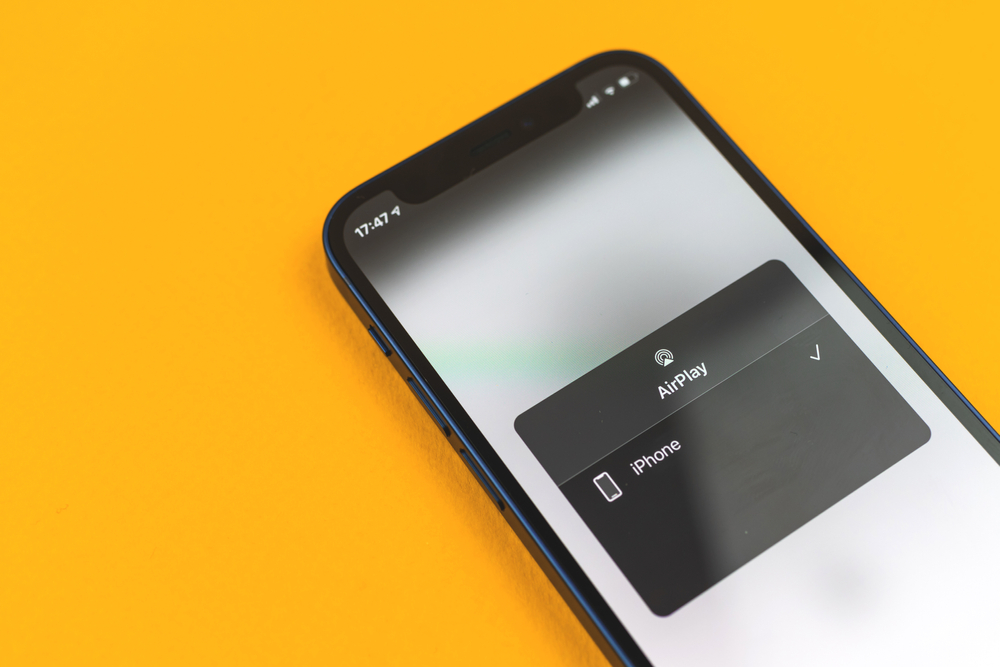
Множество пользователей iPhone желают выводить экран своего устройства на телевизор для комфортного просмотра фильмов, игр или фотографий. Этот процесс удобно использовать для домашних кинотеатров, презентаций или просто для удобства использования контента на большом экране. В этой статье мы рассмотрим различные способы подключения iPhone к телевизору, включая как проводные, так и беспроводные технологии.
Способы вывода экрана с iPhone на телевизор
Беспроводное подключение через AirPlay
Что такое AirPlay и как он работает:
AirPlay — это технология, разработанная Apple, которая позволяет передавать контент с iPhone, iPad или Mac на телевизор или другие устройства, поддерживающие AirPlay. Для использования AirPlay необходимо, чтобы и iPhone, и телевизор находились в одной Wi-Fi сети.
Требования для использования AirPlay:
- Телевизор должен поддерживать AirPlay (многие современные телевизоры, такие как модели от Samsung, LG, Sony, поддерживают эту технологию).
- Устройство должно быть подключено к одной Wi-Fi сети с iPhone.
Шаги для подключения iPhone к телевизору с помощью AirPlay:
- Убедитесь, что и телевизор, и iPhone подключены к одной Wi-Fi сети.
- Откройте нужное приложение на iPhone и выберите значок AirPlay.
- В списке доступных устройств выберите ваш телевизор.
- Наслаждайтесь просмотром контента с iPhone на телевизоре.
Использование Apple TV для трансляции контента
Преимущества использования устройства Apple TV:
Apple TV — это устройство, которое позволяет передавать контент с iPhone на телевизор. Оно обеспечивает высокое качество передачи изображения и звука, а также включает множество дополнительных функций, таких как доступ к стриминговым сервисам.
Настройка и подключение Apple TV с iPhone для вывода экрана:
- Подключите Apple TV к телевизору через HDMI.
- Подключите Apple TV и iPhone к одной Wi-Fi сети.
- На iPhone выберите AirPlay и выберите Apple TV из списка доступных устройств.
- Контент с iPhone будет выведен на экран телевизора.
Беспроводное подключение через Chromecast
Как использовать Chromecast с iPhone для вывода контента:
Chromecast — это устройство для потоковой передачи, которое подключается к телевизору через HDMI и позволяет передавать контент с iPhone через Wi-Fi. Chromecast может работать с множеством приложений, таких как Netflix, YouTube, Google Photos.
Разница между AirPlay и Chromecast:
AirPlay — эксклюзивная технология для продуктов Apple, а Chromecast более универсален и работает не только с устройствами Apple, но и с Android. Это может быть полезно для пользователей, которые хотят интегрировать разные типы устройств.
Подключение устройства к телевизору и настройка:
- Подключите Chromecast к телевизору.
- Убедитесь, что Chromecast и iPhone подключены к одной Wi-Fi сети.
- В приложении, которое поддерживает Chromecast, выберите устройство и начните передачу контента.
Miracast и другие беспроводные технологии
Miracast — это стандарт беспроводной передачи, который позволяет выводить экран с устройства на телевизор. Несмотря на то, что iPhone не поддерживает Miracast, можно использовать сторонние приложения для реализации этого метода. Miracast, как правило, используется для Windows и Android устройств, в то время как AirPlay и Chromecast ориентированы на экосистему Apple и более удобны для пользователей iPhone.
Проводные способы подключения
Как подключить iPhone к телевизору с помощью адаптера Lightning-HDMI:
Если беспроводное подключение невозможно или нужно минимизировать задержку, можно использовать адаптер Lightning-HDMI. Это позволяет подключить iPhone напрямую к телевизору через HDMI-кабель.
Преимущества проводного подключения по сравнению с беспроводными методами:
Проводные подключения обеспечивают стабильное качество сигнала, не зависящее от качества Wi-Fi, и идеально подходят для игр или видео с высоким разрешением.
Как подключить iPhone к телевизору через USB-кабель для трансляции контента:
Некоторые телевизоры могут напрямую подключаться к iPhone через USB, но в большинстве случаев это ограничивает только воспроизведение медиафайлов, а не полного зеркалирования экрана.
Качество изображения и звука при подключении
Для качественного просмотра важно выбирать методы подключения, которые поддерживают высокое разрешение, такое как 1080p или 4K, в зависимости от возможностей телевизора и iPhone. AirPlay и Apple TV обеспечивают наилучшее качество изображения и звука, в то время как Chromecast может иметь небольшие задержки в зависимости от качества Wi-Fi соединения.
Проблемы и решения при выводе экрана iPhone на телевизор
Часто возникают проблемы с подключением из-за неправильных настроек сети или несовместимости устройства. Важно убедиться, что все устройства находятся в одной сети Wi-Fi и поддерживают нужный стандарт. При беспроводных подключениях может возникнуть задержка сигнала. Для улучшения качества рекомендуется использовать качественное оборудование и правильную настройку устройств.
Сравнение способов подключения iPhone к телевизору
| Метод подключения | Тип подключения | Поддержка на устройствах | Преимущества | Недостатки |
| AirPlay | Беспроводное | iPhone, Apple TV | Легкость в настройке, высокая скорость | Требуется Wi-Fi, поддержка TV |
| Apple TV | Беспроводное | iPhone, TV | Простой интерфейс, надежность | Нужно отдельное устройство |
| Chromecast | Беспроводное | iPhone, телевизор | Универсальность, цена | Зависимость от Wi-Fi, задержки |
| Lightning-HDMI | Проводное | iPhone, TV | Нет задержек, стабильность | Необходимы кабели и адаптеры |
| USB | Проводное | iPhone, TV | Простота подключения | Не поддерживает видео в высоком качестве |
В зависимости от ваших предпочтений и типа телевизора, вы можете выбрать оптимальный способ для вывода экрана с iPhone. Беспроводные методы, такие как AirPlay и Chromecast, обеспечивают удобство и гибкость, в то время как проводные соединения обеспечат стабильную передачу контента без потери качества.